
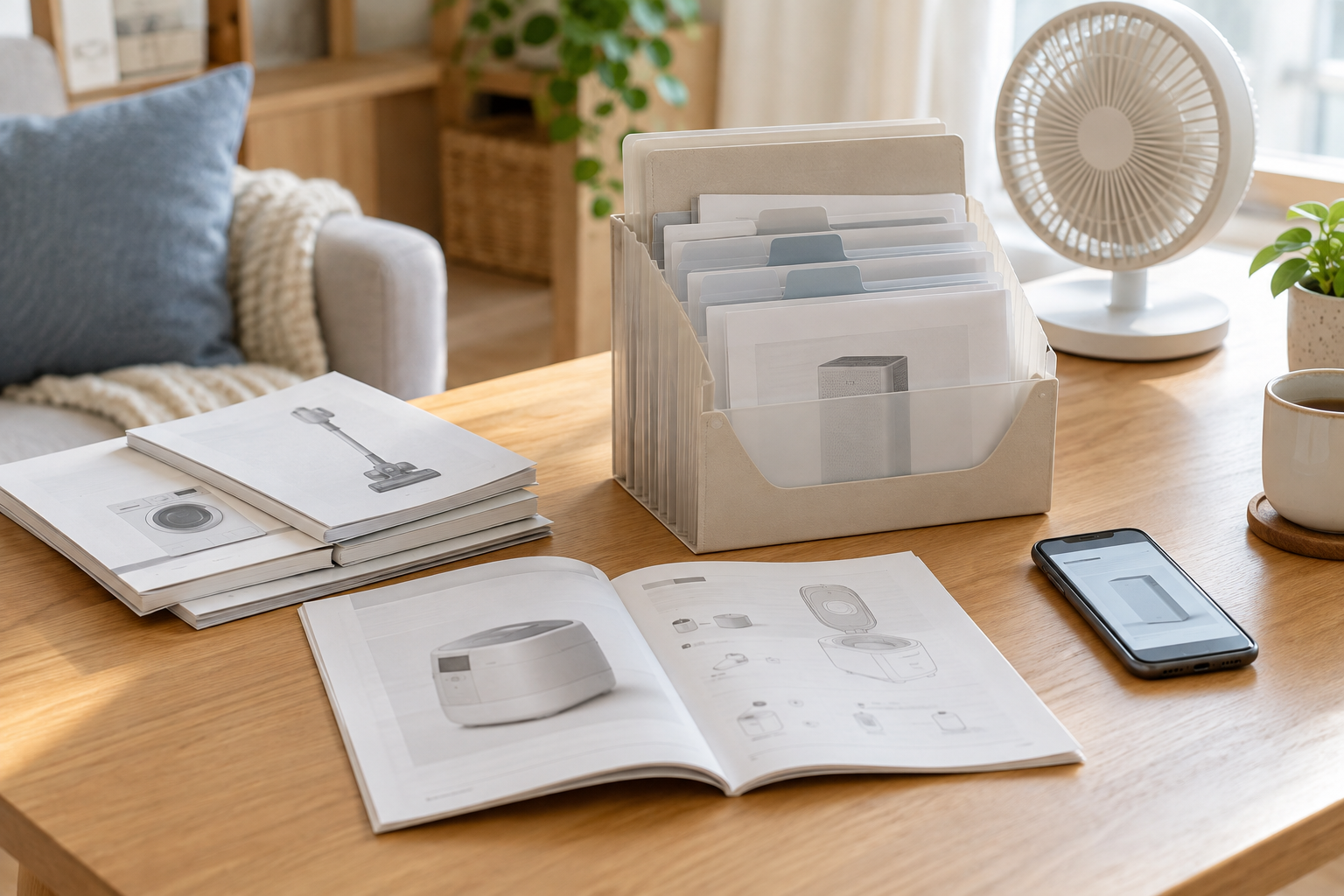
가전제품의 설정을 바꾸려는데 설명서가 어느 서랍에 있는지 기억나지 않으신가요? 검색해 찾은 파일도 우리 집 제품과 버튼 구성이 달라 다시 헤매곤 합니다. 설명서를 한곳에 모으는 것만으로는 부족합니다. 오늘은 자주 쓰는 가전 세 개부터 모델명, 설명서 파일, 종이 보관 위치를 연결하는 방법을 정리합니다. 휴대폰과 메모 앱, 서류 파일 하나면 시작할 수 있습니다.
1. 제품 이름보다 정확한 모델명부터
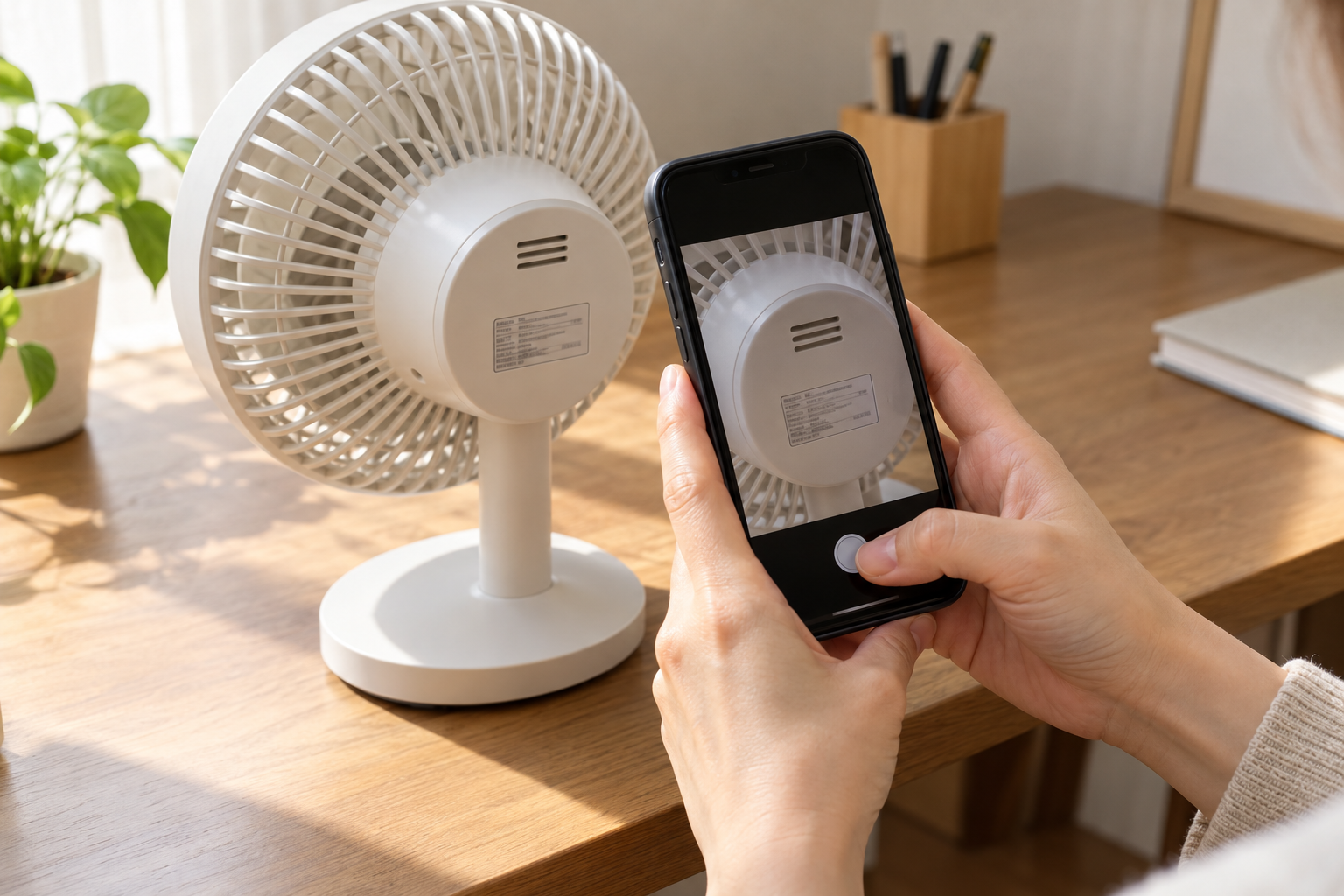
먼저 제품의 겉면에서 확인할 수 있는 모델명 표시를 사진으로 남깁니다. ‘거실 선풍기’라는 별칭과 제조사, 모델명을 한 줄에 적으세요. 비슷한 이름의 제품도 세부 모델이 다를 수 있으므로 끝의 문자까지 확인합니다. 무거운 가전을 억지로 움직이거나 덮개를 분해하지 말고, 표시가 안 보이면 기존 설명서나 구매 내역부터 살펴보세요.
2. 공식 자료와 내 제품을 대조하기
제조사 공식 고객지원에서 모델명을 검색합니다. 예를 들어 삼성전자서비스 다운로드 자료실은 제품에서 확인한 모델명으로 자료를 찾도록 안내합니다. 검색 결과의 모델명과 설명서 적용 모델 목록을 대조한 뒤 필요한 언어의 파일을 받으세요. 비슷한 외관이나 검색 결과 첫 번째라는 이유만으로 저장하지 않습니다. 파일이 없으면 공식 고객지원에 문의할 항목으로 남겨 둡니다.
3. 파일명은 사용 장소부터 붙이기
다운로드한 파일은 ‘거실_선풍기_모델명_사용설명서.pdf’처럼 바꿉니다. 원래 파일이 PDF일 때의 예시이며 확장자는 그대로 두세요. 휴대폰이나 개인 저장 공간에 ‘우리집 가전 설명서’ 폴더를 만들고 모읍니다. 같은 제품의 설치 안내와 사용 안내는 파일명으로 구분합니다. 저장 후 한 번 열어 글자와 페이지가 정상인지 확인하고, 자주 찾는 설정이나 관리 항목의 쪽수를 메모하면 편합니다.
4. 종이 설명서는 위치를 기록하기
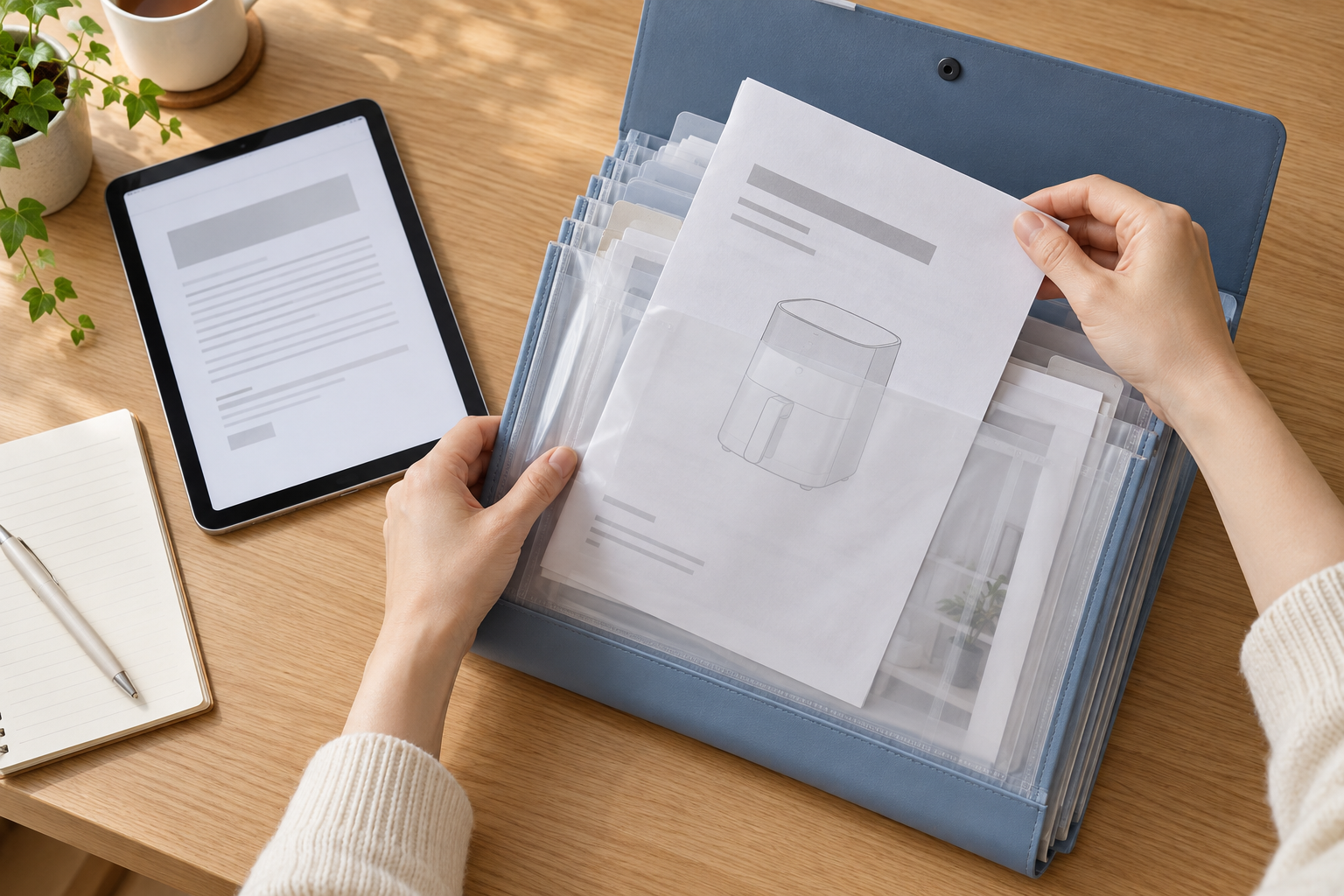
종이 자료는 제품별 투명 속지에 넣고 앞쪽에 별칭과 모델명을 적습니다. 메모에는 ‘서재 서랍, 파란 파일 두 번째 칸’처럼 실제 위치를 남기세요. 디지털 파일을 확보했더라도 원본 보관이 필요한 서류가 섞여 있지 않은지 살핀 뒤 정리합니다. 제품을 다른 방으로 옮겼다면 별칭과 위치를 함께 고쳐야 예전 기록을 보고 엉뚱한 칸을 찾지 않습니다.
5. 가족이 직접 찾아보게 확인하기
정리가 끝나면 가족에게 제품 별칭만 알려주고 설명서를 찾아보게 해보세요. 파일을 찾았지만 접근할 수 없다면 공유 범위를 확인합니다. 모델명만 필요한 공용 메모에 영수증의 주소, 연락처나 제품 일련번호까지 넣을 필요는 없습니다. 제품을 바꾸거나 처분할 때는 예전 기록을 따로 옮겨 현재 쓰는 제품과 구별하세요. 오늘 모든 가전을 정리하려 하지 말고, 설명서를 자주 찾는 세 개만 완성해도 좋습니다.
복사해서 쓰는 설명서 기록표
사용 장소와 별칭: / 제조사·모델명: / 공식 자료 링크: / 저장 파일명: / 종이 보관 위치: / 자주 찾는 항목·쪽수: / 확인일:
기기에 연결된 선까지 헷갈린다면 충전 케이블 양쪽에 번호와 용도를 기록하는 방법도 함께 적용해 보세요. 설명서와 실제 사용 기기를 연결해 두는 데 도움이 됩니다.
자료 참고: 삼성전자서비스 다운로드 자료실. 다른 제조사 제품은 해당 제조사의 공식 안내를 확인하세요.
'가전제품 & IT 활용 팁' 카테고리의 다른 글
| Windows 클립보드 기록, 복사한 문구가 사라졌다면 Win+V부터 확인하세요 (0) | 2026.10.29 |
|---|---|
| 전기장판 다시 꺼냈다면? 켜기 전 전선과 침구부터 확인하세요 (0) | 2026.10.25 |
| Google 포토 공간 확보, 사진을 지우기 전에 확인할 4가지 (0) | 2026.10.13 |
| 충전 케이블 구별법|양쪽 번호와 용도표로 헷갈림 줄이기 (0) | 2026.10.12 |
| 청소기 필터 언제 갈아야 할까? 교체 주기와 성능 차이 확실하게 비교해봄 (2) | 2025.05.14 |