
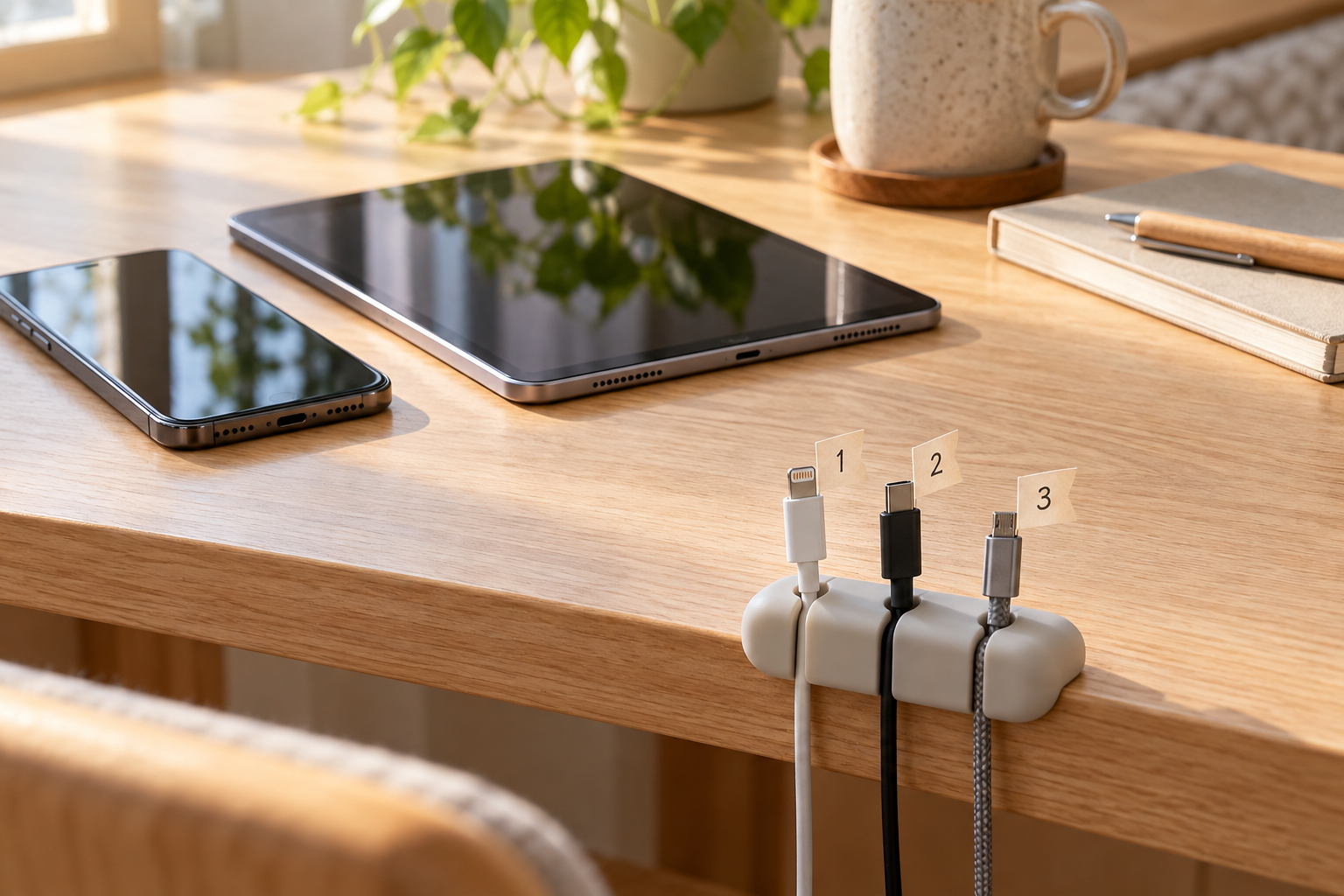
충전 케이블은 여러 개 있는데 필요한 선을 찾으려고 매번 하나씩 꽂아 보시나요? 책상 위의 끝부분만 보고 고르면 반대쪽 단자가 맞지 않거나, 가족이 쓰던 선과 뒤섞이기 쉽습니다. 오늘은 케이블을 예쁘게 숨기는 방법보다 ‘어떤 기기에 쓰는 선인지 바로 알아보는 방법’을 정리합니다. 작은 라벨, 펜, 휴대폰 메모를 준비하고 책상에서 자주 쓰는 선 세 개부터 시작하세요.
1. 연결을 풀기 전에 현재 용도 적기
먼저 연결된 기기와 선의 양쪽 끝을 눈으로 따라가며 확인합니다. ‘흰색 긴 선’보다 ‘책상 휴대폰용’, ‘이어폰 케이스용’처럼 사용하는 대상을 적으세요. 여러 선을 한꺼번에 빼면 어떤 기기와 연결되어 있었는지 다시 찾게 됩니다. 한 개씩 확인하고 기록한 뒤 분리하세요. 선을 잡아당기지 말고 커넥터 부분을 잡고 빼며, 정리하는 동안에는 충전기 전원을 분리합니다.
2. 양쪽에 같은 번호 붙이기
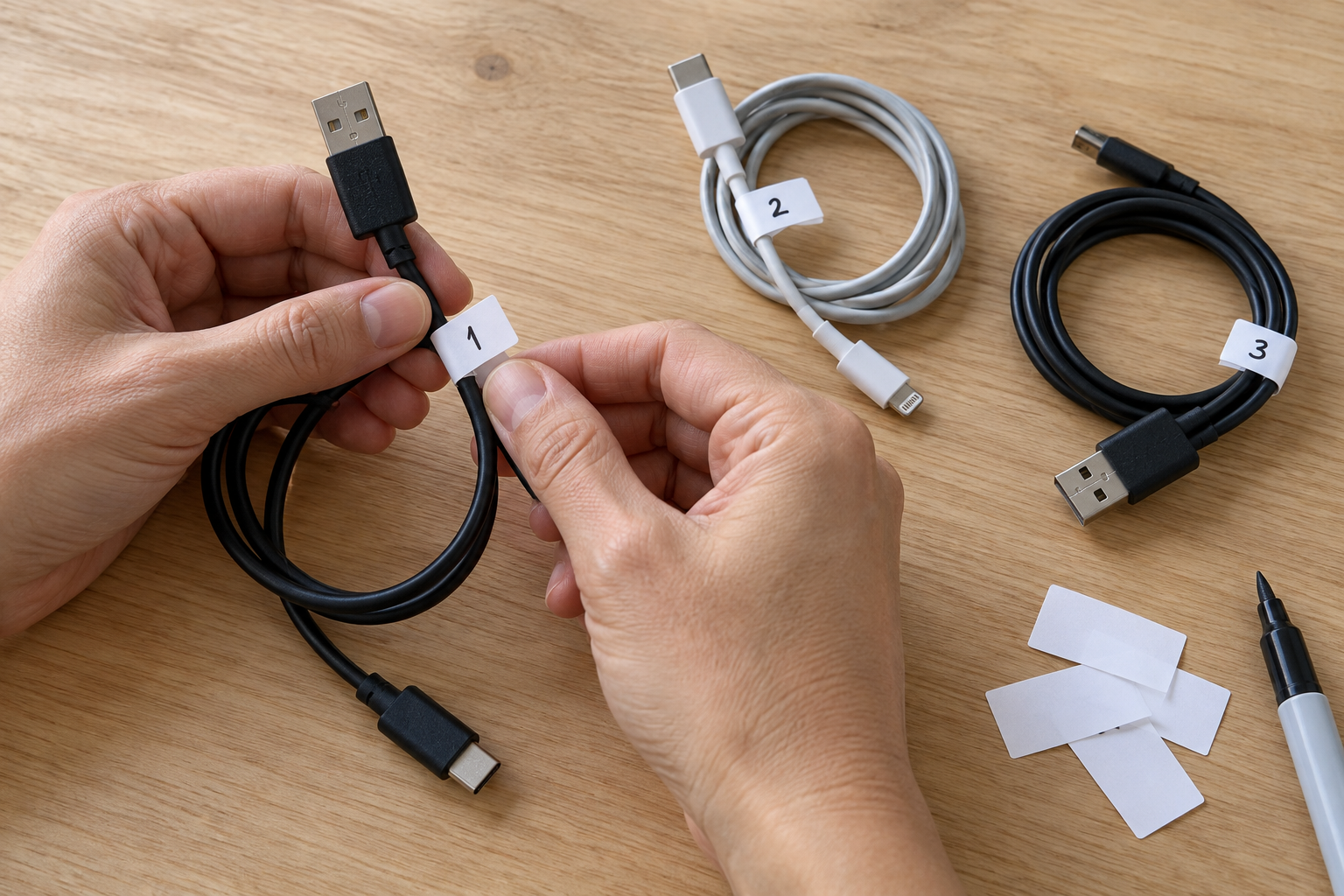
첫 번째 선에는 1, 다음 선에는 2처럼 번호를 정합니다. 같은 케이블의 양쪽 끝 가까이에 동일한 번호를 붙이면 책상 뒤쪽에서도 짝을 찾기 쉽습니다. 라벨은 금속 단자와 연결부를 피해 피복 부분에 작게 붙이세요. 제품에 원래 적힌 규격은 가리지 않습니다. 색만 구별하면 조명이 어둡거나 비슷한 색의 선이 늘었을 때 혼동하기 쉬우므로 숫자나 짧은 이름을 함께 씁니다.
3. 번호별로 확인한 정보만 기록하기
휴대폰 메모에 번호, 양쪽 단자 모양, 사용 기기, 보관 위치를 한 줄씩 적습니다. 예를 들어 ‘1 / 양쪽 USB-C / 책상 휴대폰 / 오른쪽 홀더’처럼 쓰면 됩니다. 충전 속도나 데이터 전송 가능 여부는 모양만 보고 단정하지 말고 제품 설명이나 구매 내역에서 확인하세요. 확인하지 못한 항목은 ‘미확인’으로 남깁니다. 번호는 용도를 찾기 위한 표시이며 성능이나 호환성을 보증하는 표시는 아닙니다.
4. 쓰는 자리와 보관 자리를 나누기
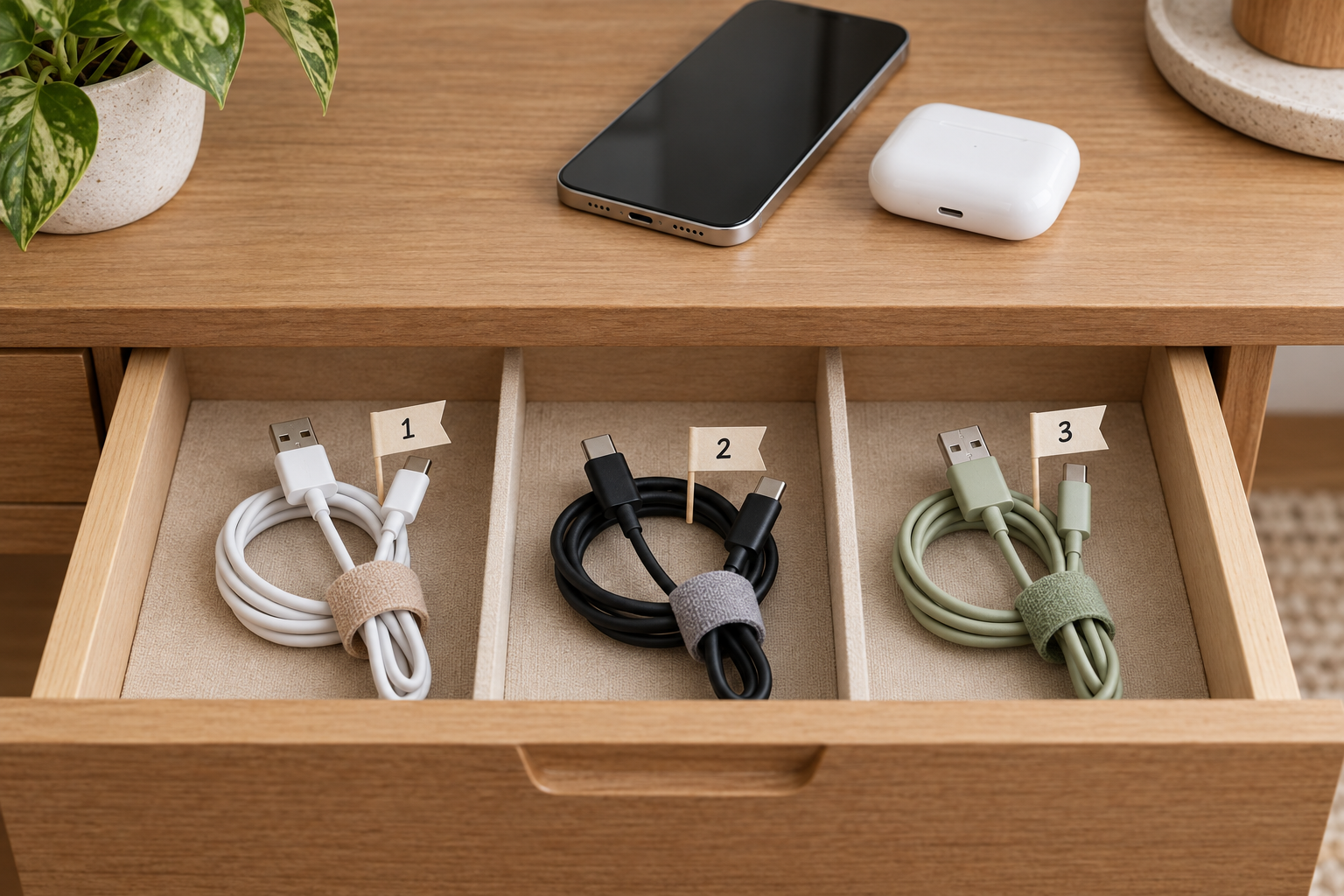
매일 쓰는 선의 끝부분은 손이 닿는 책상 홀더에 두고, 예비 선은 번호가 보이게 서랍 칸에 따로 둡니다. 기기를 평소 위치까지 옮겼을 때 선이 팽팽하게 당겨지지 않는지 확인하세요. 책상 높이를 바꾸거나 의자를 움직일 때 끼이는 곳도 살펴봅니다. 충전 중인 어댑터를 서랍이나 천 아래에 숨기지 마세요. Apple 안전 안내도 충전 기기를 환기가 잘 되는 곳에서 사용하도록 설명합니다.
5. 가족이 바꿔 써도 다시 찾게 만들기
가족과 함께 쓰는 선은 사람 이름보다 공용 기기와 사용 위치를 표시하는 편이 관리하기 쉽습니다. 선을 다른 방으로 옮겼다면 메모의 위치도 바꾸세요. 새 케이블을 추가할 때 기존 번호를 다시 쓰지 않으면 이전 기록과 섞이지 않습니다. 피복이 벗겨졌거나 커넥터가 손상된 선은 정리함에 예비용으로 남기지 말고 사용을 중단하세요. 테이프로 덮어 정상 케이블처럼 분류하지 않습니다.
복사해서 쓰는 케이블 확인표
번호: / 양쪽 단자: / 사용 기기: / 규격 확인 자료: / 보관 위치: / 상태 확인일:
오늘은 자주 쓰는 선 세 개만 등록해 보세요. 외출용으로 가져갈 선은 가방에 넣은 뒤 목록에 표시하면 빠뜨림도 줄일 수 있습니다. 나들이 준비물을 넣은 뒤 확인하는 방법과 함께 적용해 보세요.
안전 참고: Apple의 충전 케이블과 어댑터 안전 안내. 다른 제품은 해당 제조사의 설명서를 먼저 확인하세요.
'가전제품 & IT 활용 팁' 카테고리의 다른 글
| Google 포토 공간 확보, 사진을 지우기 전에 확인할 4가지 (0) | 2026.10.13 |
|---|---|
| 청소기 필터 언제 갈아야 할까? 교체 주기와 성능 차이 확실하게 비교해봄 (2) | 2025.05.14 |
| 공기청정기 필터 오래 쓰는 설치 위치와 사용 습관 팁 (4) | 2025.05.13 |
| 에어프라이어 청소부터 고장 방지까지, 주기별 관리 가이드 (2) | 2025.05.12 |
| 스마트 플러그로 전력 소비 패턴 분석하는 방법 (2) | 2025.05.09 |